
留学生翻译软件怎么选?听课、讨论和复习场景指南

坐在一堂英文课里,最容易让人慌的,不一定是遇到生词,而是老师已经换到下一张幻灯片,你还在消化上一句。讨论时也是一样,大家说得快,轮到你想明白时,话题已经转弯了。留学生想找翻译软件,听课、seminar讨论和下课复习,其实是三种不太一样的任务。
我把常见工具按这三种场景梳理了一遍。与其问哪一个软件绝对最好,不如先看它能不能接住你最常遇到的那一段生活。
01 听整堂课,先看字幕能不能跟上
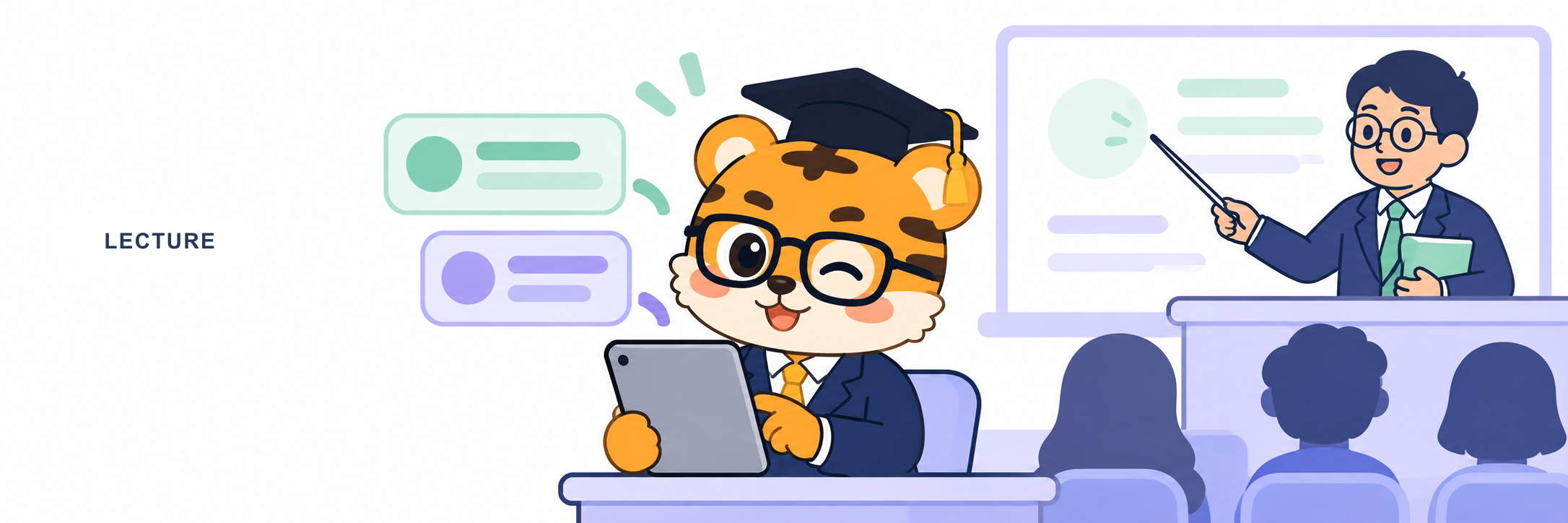
课堂不是一句句排队出现的句子。教授会从概念讲到例子,再补充一个术语,信息连续往前走。翻译软件如果只适合问一句、答一句,临时交流很方便,听四十五分钟课时却不一定能让你稳稳留在内容里。
Google 翻译的 Android 版提供语音转写功能,官方帮助页也把课堂讲座列为使用场景。它适合先把正在说的内容变成文字,再跟着大意理解;如果你日常已经在用 Google 翻译,操作路径也比较熟悉。Microsoft Translator 则把实时对话和字幕用在课堂及多人交流中,适合需要加入一场共同会话、让参与者跟着屏幕看内容的情形。
DeepL Voice 的桌面应用更偏向线上会议。它能在 Zoom、Microsoft Teams 和 Google Meet 中显示实时字幕,也提供语音翻译,适合课堂本身就在这些平台上、你希望译文留在会议窗口附近的情况。功能看起来都叫实时翻译,入口却很不一样,手机拿着听课、老师投屏分享、自己坐在电脑前上网课,选工具时都要按实际设备来想。
我会用一段正在学的课程做小测试,先听十分钟,观察字幕能不能连续出现、原文和译文是否方便扫读,再回想这一段讲了什么。别把自己变成字幕校对员,重点是让声音、课件和文字彼此补位。如果工具让你频繁离开课堂去找按钮,那它再强也不适合这节课。
02 参加 seminar,重点是把话题接回来
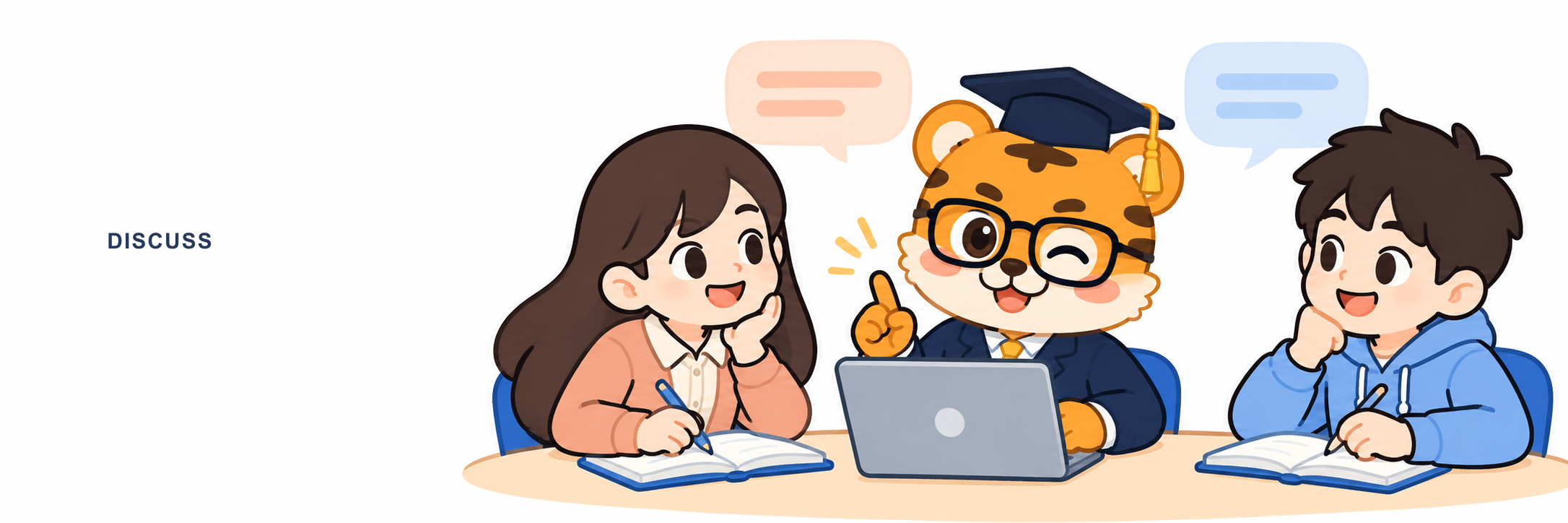
seminar 最难的部分常常不是听懂某个词,而是大家接话很快。有人提出观点,另一位同学马上补充,你还没组织好回答,讨论已经往前走了。这个时候,实时对话翻译和课堂长转写的价值不一样,前者帮你抓住正在发生的交流,后者更适合把一段内容留下来慢慢读。
Microsoft Translator 的多人对话模式适合有明确参与者、大家都能进入同一个会话的讨论。Google 翻译的对话和语音翻译更适合两个人或几个人临时交流,像课间问同学一个问题,或者和导师确认约见时间。若讨论发生在线上会议,DeepL Voice 直接贴近会议工作流,字幕可以和正在使用的会议平台一起看。
Notta 的强项则落在转写与整理这一侧。它提供实时转写和双语转写翻译的工作流,讨论结束后可以回到文字内容继续整理。你要是更在意谁提出了什么、后面要不要把讨论变成课程笔记,这类工具可能比单纯的即时口译界面更合拍。
选的时候可以想一个问题,我是想马上接上对话,还是想在之后把内容整理清楚?前者看开始会话是否方便、字幕是否容易扫到;后者看录音、文本和翻译能不能自然地连起来。讨论本来就有点紧张,软件最好把入口做得简单,让你的注意力留给正在说话的人。
03 下课复习,别让有用的内容只留在耳边
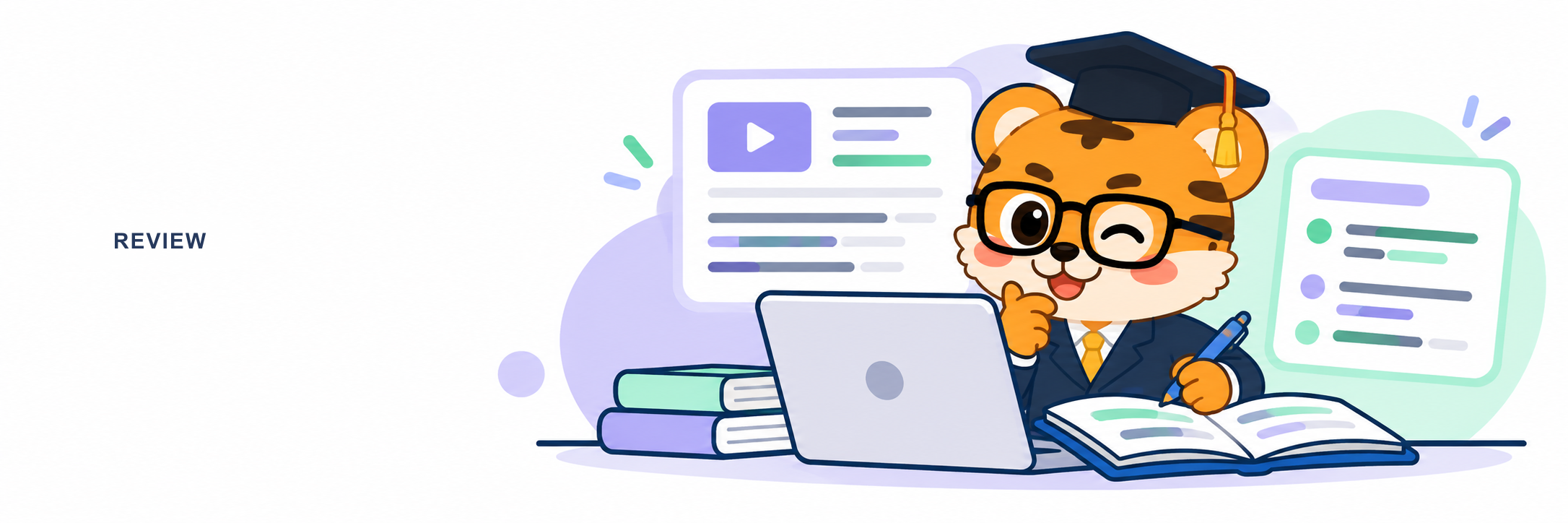
下课铃响了,记下来的可能只有几行笔记,却还记得教授举过一个很重要的例子。此时最有用的并不是再开一个即时翻译窗口,而是能找到那段内容,核对术语,再把意思改写成自己的话。Google 翻译的语音转写更像现场理解的入口,Notta 更适合把一场讨论或录音接到转写和整理流程里。
如果你常在课堂里使用双语字幕,也希望把同一套工作延续到课后,可以看看优秀同传。它面向课堂、会议和跨语言沟通,能把实时语音识别结果呈现为原文与译文组成的双语字幕;会后可以保存同传记录、导出双语 SRT,Web 端也提供 WAV、MP3 音频导入和转录处理入口。这样一来,听课时跟内容、下课后回看、再把重点整理进笔记,能放进同一个学习节奏里。可以从优秀同传官网了解产品和使用入口。
我自己很喜欢一个简单的复习动作,选一段五分钟的内容,先不看字幕,写下自己记得的重点,再打开记录确认术语和细节。这个过程不是把课堂重新听一遍,而是让刚听过的知识在脑子里多待一会儿。你也可以把一条双语字幕导出后,挑其中的关键词写进自己的课程笔记。
所以,2026 年留学生选翻译软件,可以先把任务拆开。整堂课跟听,找适合连续字幕的工具;seminar和临时沟通,优先看对话入口;课后整理,则关注转写记录和导出方式。没有哪款软件需要赢下所有场景,真正适合你的,是能让你从听见、理解,一路走到复习的那一款。
以上,既然看到这里了,如果觉得不错,随手点个赞吧~
谢谢你看我的文章,我们,下次再见。