
2026年电脑端翻译软件怎么选?Mac、Windows和浏览器工具对比

我最近在电脑上开会、看课程视频时,最常做的动作不是切换窗口,而是切换翻译工具。网页里有一套字幕,系统设置里有一套字幕,会议软件里又有一个语言按钮。每个看起来都能翻,真用起来才发现,它们负责的根本不是同一件事。
所以这篇不做谁第一谁最后的排行榜。我想按你手头的电脑和正在做的事,把 Mac、Windows 和浏览器里的几种路径捋清楚。选电脑端翻译工具,关键是找到声音从哪来、译文要去哪儿。
01 浏览器里的声音,Chrome Live Translate 上手最快
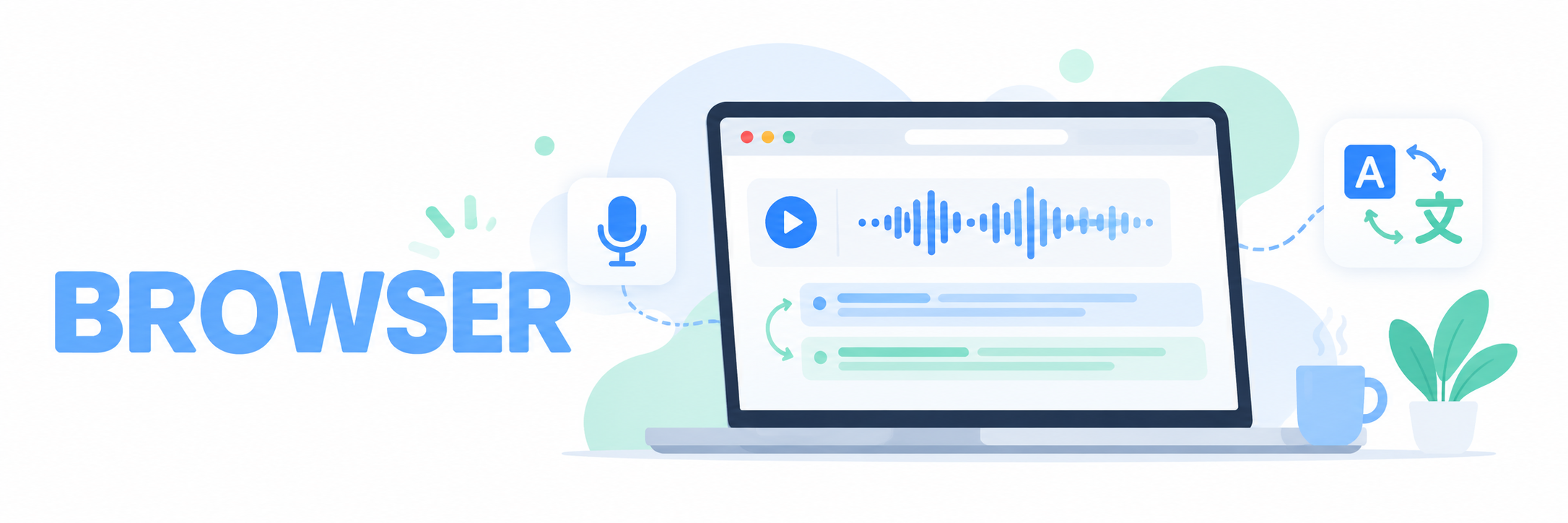
如果你大部分时间都在 Chrome 里看视频、听播客或者参加网页会议,先试试浏览器自带的 Live Caption 和 Live Translate。Chrome 可以为浏览器播放的音频生成字幕,也可以把字幕翻译成你选的语言。它离声音很近,少装一个软件就能开始,适合先把视频内容跟下来。
我喜欢这类功能的一点,是你不用先判断视频属于哪个网站。课程平台、直播页面、播客播放器,只要声音确实从 Chrome 出来,就可以从浏览器的字幕设置开始找。遇到一个生词,眼睛还在画面上,旁边已经有文字可以对照,这个小动作挺实用。
但它的工作范围也很清楚,它主要处理浏览器正在播放的音频。你在桌面应用里开一场会议,或想把整段课堂留下来之后复习,可能还需要另一条工作流。浏览器翻译适合消费内容,连续会议与长期记录则要看记录、导出和多端支持。
这也解释了为什么「电脑翻译软件」不一定真的是独立软件。有些能力住在浏览器里,有些住在操作系统里。先确认声音来源,就能少花不少时间在错误的设置菜单里打转。
02 Windows和Mac系统字幕,适合先看懂电脑声音
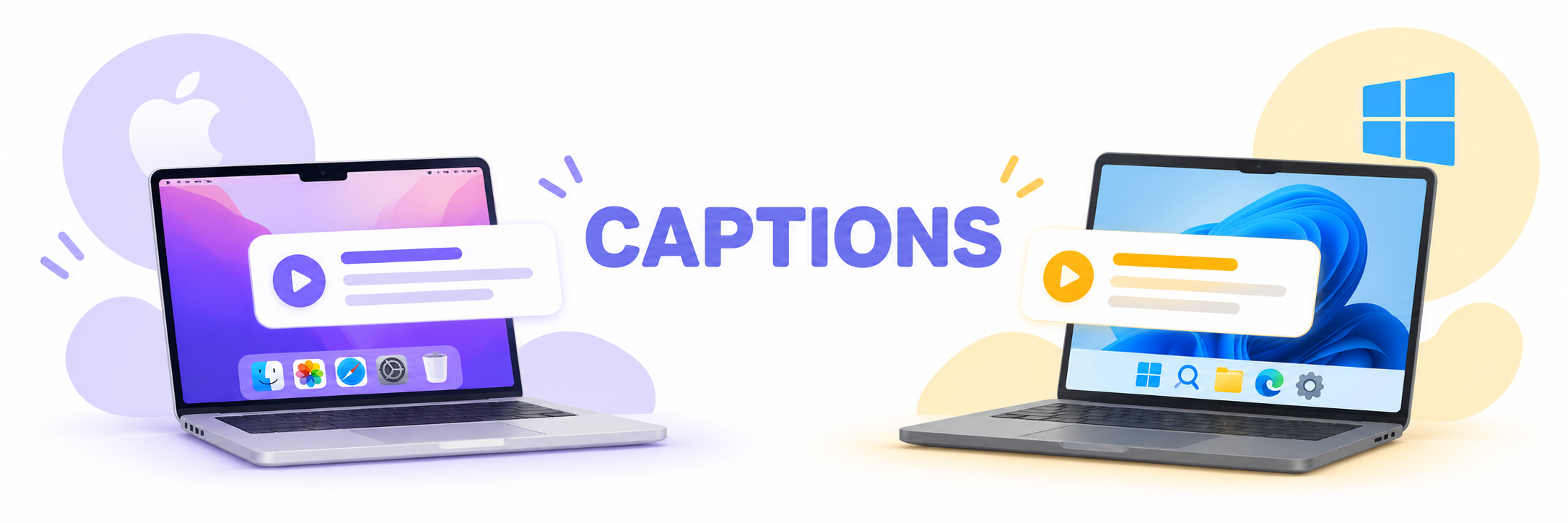
Windows 11 的 Live Captions 可以为电脑音频生成字幕,字幕窗口能覆盖在其他应用上,方便你一边看内容一边读文字。部分 Copilot+ PC 还提供翻译字幕能力。若你的需求是看视频、听系统播放的内容,系统级字幕的优势就是不必每次都在应用里找入口。
Mac 用户则要先区分系统字幕和实时翻译。苹果的 Live Captions 可在支持的环境里显示语音字幕;Apple Intelligence 的 Live Translation 目前结合 Messages、FaceTime 和 Phone 等应用,适合相应的沟通场景。它和面向任意桌面音频的通用翻译并不是一回事,买电脑或选方案时要按自己的 macOS 版本、设备和应用核对功能。
我会把系统字幕当作第一层便利功能,开视频、听一段网页音频,先看它能不能覆盖日常需求。要是你天天在不同软件之间切换,或者还要保存双语内容,最好拿一段真实工作流试一次,从启动到找到记录都走一遍。只看功能清单,很容易忽略操作路径是不是顺手。
系统提供字幕,解决的是「让我看见正在播放的声音」。它未必同时解决「把译文存起来」或「把字幕导出继续编辑」。电脑端翻译选得好不好,往往取决于字幕出现以后,你还要做什么。
03 线上会议和长期记录,选能接住完整流程的工具

如果你主要参加 Teams、Zoom 或 Google Meet 会议,DeepL Voice 桌面应用值得列入候选。它面向线上会议提供实时翻译音频工作流,并支持从对应平台选择会议来源。适合希望边开会边听译文的人,具体平台与系统要求可以在安装前按官方说明确认。
如果你需要的不只是会议中听懂,还想留下原文和译文、会后重新查看,优秀同传也可以作为桌面工作流的一部分。它面向课堂、会议和跨语言沟通,能把语音持续转换成原文与译文组成的双语字幕,也支持保存同传记录、导出双语 SRT。Web 端还可以导入 WAV、MP3 音频做转录处理,适合把实时跟听和会后整理接在一起。
我会用一个很简单的办法做选择,找一段你平常真的会听的内容,依次试系统字幕、浏览器字幕和会议翻译工具。看字幕是不是容易读,切回原文是不是方便,会后能不能拿到想要的记录。几分钟就能发现谁最贴合自己的流程,比只比功能数量直观多了。
如果你想试试适合课堂、会议和跨语言沟通的双语实时字幕,可以访问优秀同传官网。多端使用、同传记录和双语 SRT 导出,让听的过程也能顺手连到后续整理。
电脑端翻译软件没有一个统一的最佳答案。浏览器音频交给 Chrome,系统声音先看 Windows 或 Mac 的能力,会议与记录再按完整工作流比较。找到声音入口,工具就不再是一堆按钮,而是你桌面上真正能接住工作的那一块。
以上,既然看到这里了,如果觉得不错,随手点个赞吧~
谢谢你看我的文章,我们,下次再见。